Final Submission #14712
open

[Dương Viết Phong] github safety foundation vibe coding
100%
Description
Báo Cáo hoàn thành project về git safety foundation :
1:Thông tin sinh viên:
- Họ tên sinh viên thực hành: Dương Viết Phong
- tài khoản redmine: k6_duongvietphong
- github repository :
2: Kết quả học tập và thực hành :
Em đã hoàn thành tốt 2 lộ trình hoc tập của nền tảng micrisoft learn với đầy đủ minh chứng:
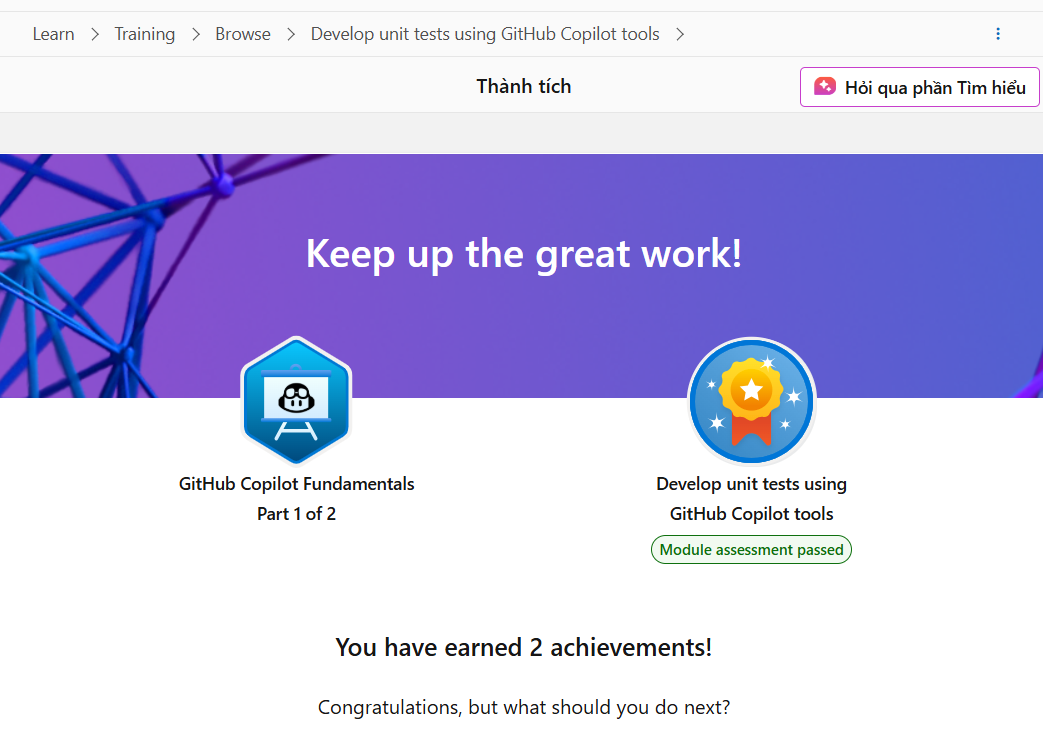
- GitHub Copilot Fundamentals-part1_2
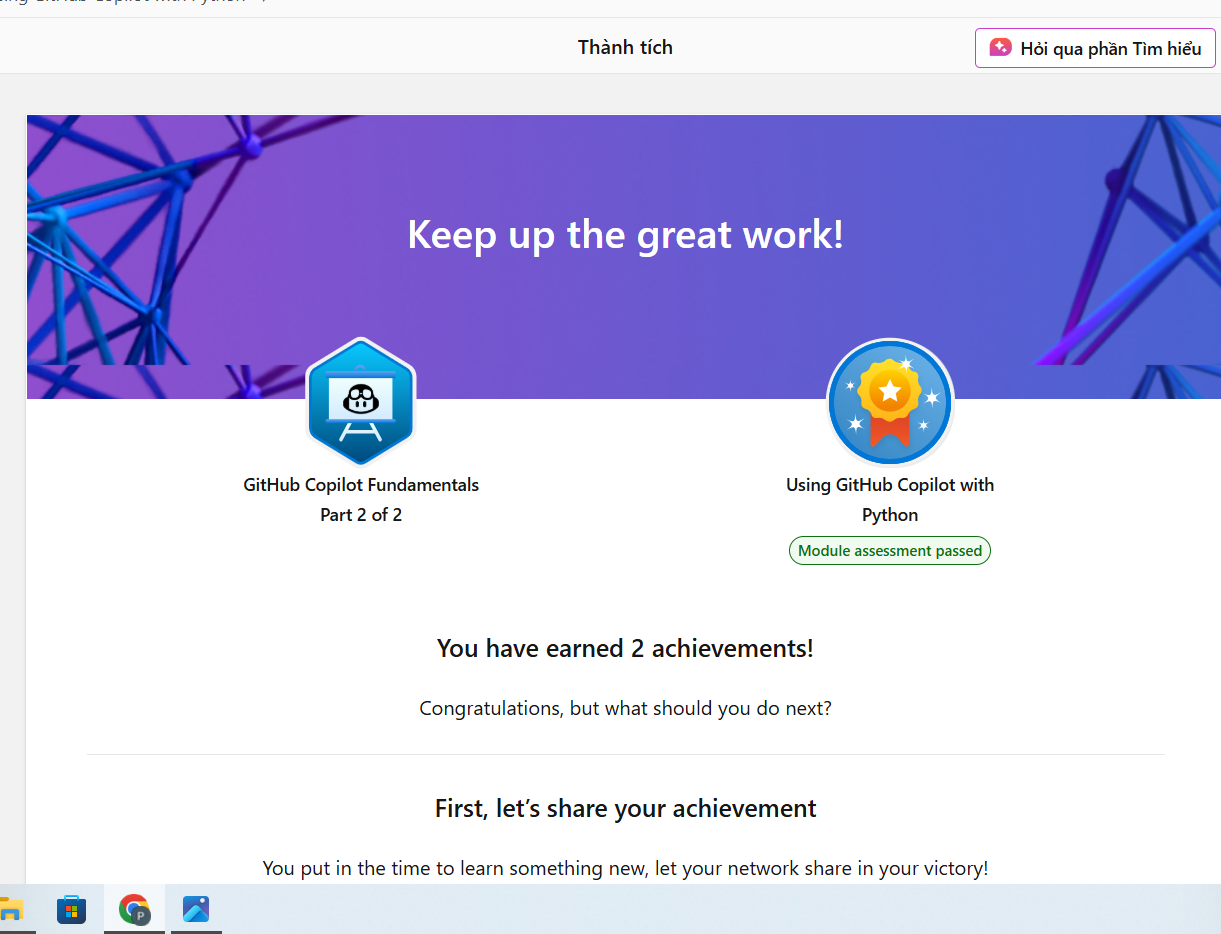
- GitHub Copilot Fundamentals-part2_2
Files

 Updated by Phong Duong Viet about 2 months ago
· Edited
Updated by Phong Duong Viet about 2 months ago
· Edited
- File branch.png branch.png added
- File conflict.png conflict.png added
- File Merge.png Merge.png added
- File minhchungphan1_2.png minhchungphan1_2.png added
- File minhchungphan2_2.png minhchungphan2_2.png added
- File pull request.png pull request.png added
- File revert.png revert.png added
Phong Duong Viet wrote:
Báo Cáo hoàn thành project về git safety foundation :
1:Thông tin sinh viên:
- Họ tên sinh viên thực hành: Dương Viết Phong
- tài khoản redmine: k6_duongvietphong
- github repository :https://github.com/Phong108/git-foundation-safety
2: Kết quả học tập và thực hành :
Em đã hoàn thành tốt 2 lộ trình hoc tập của nền tảng micrisoft learn với đầy đủ minh chứng:
- GitHub Copilot Fundamentals-part1_2
- GitHub Copilot Fundamentals-part2_2
các bước em tiến hành project
bước 1:Em tạo repository trên GitHub , đặt tên và bắt đầu clone về máy
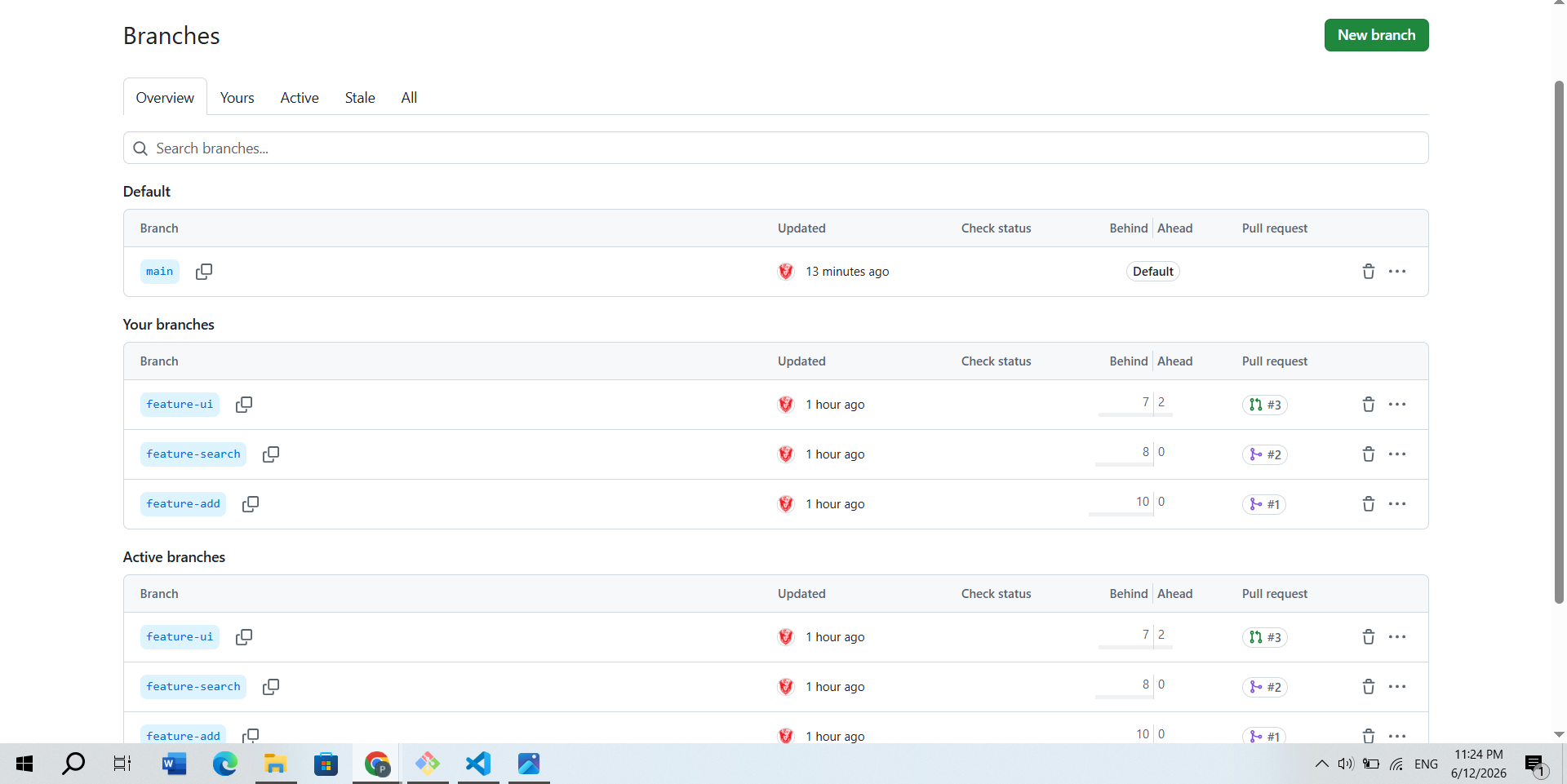
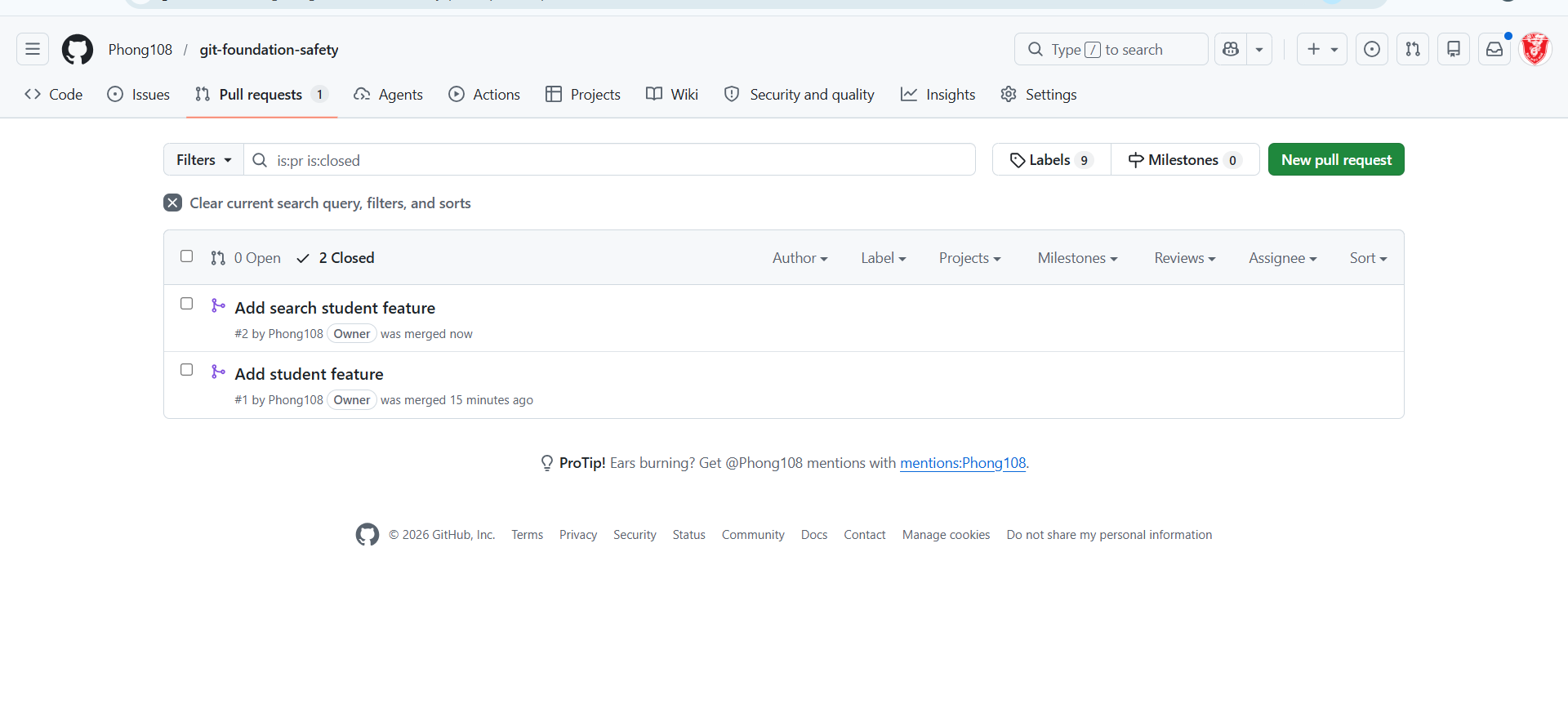
bước 2.Em tạo 3 branch gồm feature-add, feature-search và feature-ui. sau đó em tạo Pull Request thứ nhất để hợp nhất code vào branch main sau đó em commit thêm vài tính năng trong feature-add và feature search.
bước 3 em tiếp tục tạo pull request thứ 2 và thêm một vài tính năng cho feature-ui.
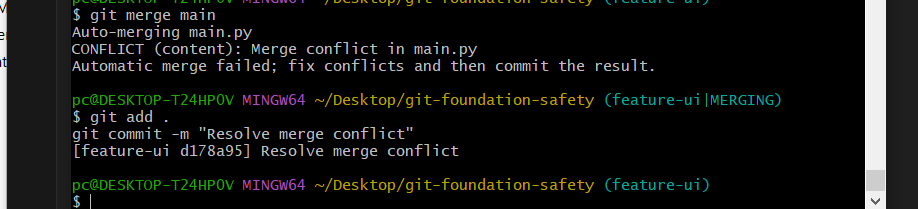
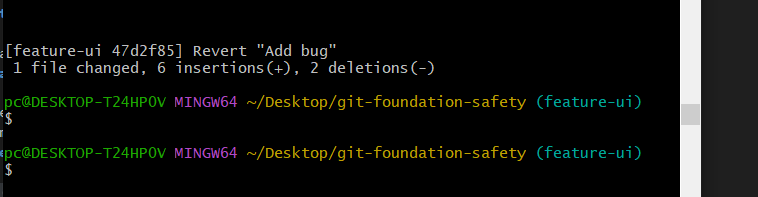
bước 4:Em thực hành tạo xung đột (merge conflict) giữa các branch và tiến hành giải quyết conflict thành công. sau đó, em cũng thực hiện git revert để hoàn tác một commit và tìm hiểu cách khôi phục mã nguồn khi có lỗi.
em đã hoàn thành gồm:
hơn 10 commit
3 branch
2 pull request
hoàn thành conflict và revert
các lệnh mà em sử dụng trong git là:
git clone <repository_url>: Tải repository từ GitHub về máy tính.
git status: Kiểm tra trạng thái các file trong dự án.
git branch: Hiển thị danh sách các branch hiện có.
git checkout : Chuyển sang branch được chỉ định.
git checkout -b : Tạo branch mới và chuyển sang branch đó.
git add .: Đưa tất cả thay đổi vào vùng staging.
git commit -m "Message": Tạo commit và lưu lại thay đổi.
git push origin : Đẩy code từ máy lên GitHub.
git pull origin : Cập nhật code mới nhất từ GitHub về máy.
git merge : Hợp nhất branch được chỉ định vào branch hiện tại.
git log --oneline --all --graph: Xem lịch sử commit dưới dạng sơ đồ.
git revert HEAD: Hoàn tác commit gần nhất bằng một commit mới.
git merge main: Thực hành gộp code từ branch main. git add . && git commit -m "Resolve merge conflict": Lưu kết quả sau khi xử lý xung đột. Pull Request (trên GitHub): Đề xuất hợp nhất code từ branch tính năng vào branch chính. Merge Pull Request (trên GitHub): Hợp nhất Pull Request vào branch main. Resolve Conflict (trên GitHub/Git): Giải quyết xung đột khi hợp nhất code từ nhiều branch.
Em sẽ dùng Git như thế nào khi Vibe Code với AI
Khi làm việc với AI để hỗ trợ lập trình (Vibe Coding), em sẽ sử dụng Git để quản lý và kiểm soát các thay đổi trong mã nguồn một cách hiệu quả. Trước khi thử một ý tưởng hoặc đoạn mã do AI đề xuất, em sẽ tạo branch riêng để phát triển và kiểm thử. Trong quá trình làm việc, em sẽ commit thường xuyên với nội dung rõ ràng để dễ dàng theo dõi lịch sử thay đổi và quay lại phiên bản ổn định khi cần. Khi hoàn thành một tính năng, em sẽ sử dụng Pull Request để xem xét lại mã nguồn trước khi hợp nhất vào branch chính. Nếu AI tạo ra lỗi hoặc thay đổi không mong muốn, em có thể sử dụng Git để so sánh, khôi phục hoặc revert các commit. Nhờ đó, Git giúp em tận dụng sức mạnh của AI nhưng vẫn đảm bảo mã nguồn được quản lý chặt chẽ, an toàn và dễ bảo trì.
Updated by Phong Duong Viet about 2 months ago
- File deleted (
minhchungphan1_2.png)
Updated by Phong Duong Viet about 2 months ago
- File deleted (
minhchungphan2_2.png)